나의 사진을 가장 아름답게
- 사진 보관함의 앨범, 즐겨찾는 항목, '과거의 오늘' 추억, 직접 가져온 사진
- 바로 감상할 수 있는 아름다운 샘플 사진 40여 장
- 얼굴과 피사체를 화면 안에 담아 주는 스마트 프레이밍
- 느리고 우아한 켄 번스 패닝과 줌
- 가로 화면에서는 세로 사진 두 장을 나란히
- 날짜와 장소를 알려 주는 은은한 캡션
 ClockFire
불꽃 시계 & 감성 사진 슬라이드쇼
2010년의 불꽃 시계가 완전히 새롭게 돌아왔습니다. 나의 사진 위로 실시간으로 타오르는 시계, 46가지 3D 전환 효과, 살아 움직이는 라이브 장면과 분위기 효과까지. 바깥에 비가 오면 액자에도 비가 내립니다.

iPhone, iPad, Mac, Apple TV에서 무료
나의 사진 슬라이드쇼 위로 진짜 불꽃처럼 타오르는 시계. iPad, iPhone, Mac, Apple TV가 살아 숨 쉬는 디지털 액자이자 감성 탁상시계가 됩니다.
2010년에 처음 선보인 ClockFire가 완전히 새롭게 태어났습니다. Metal로 처음부터 다시 만들어 모든 것이 실시간으로 그려집니다.

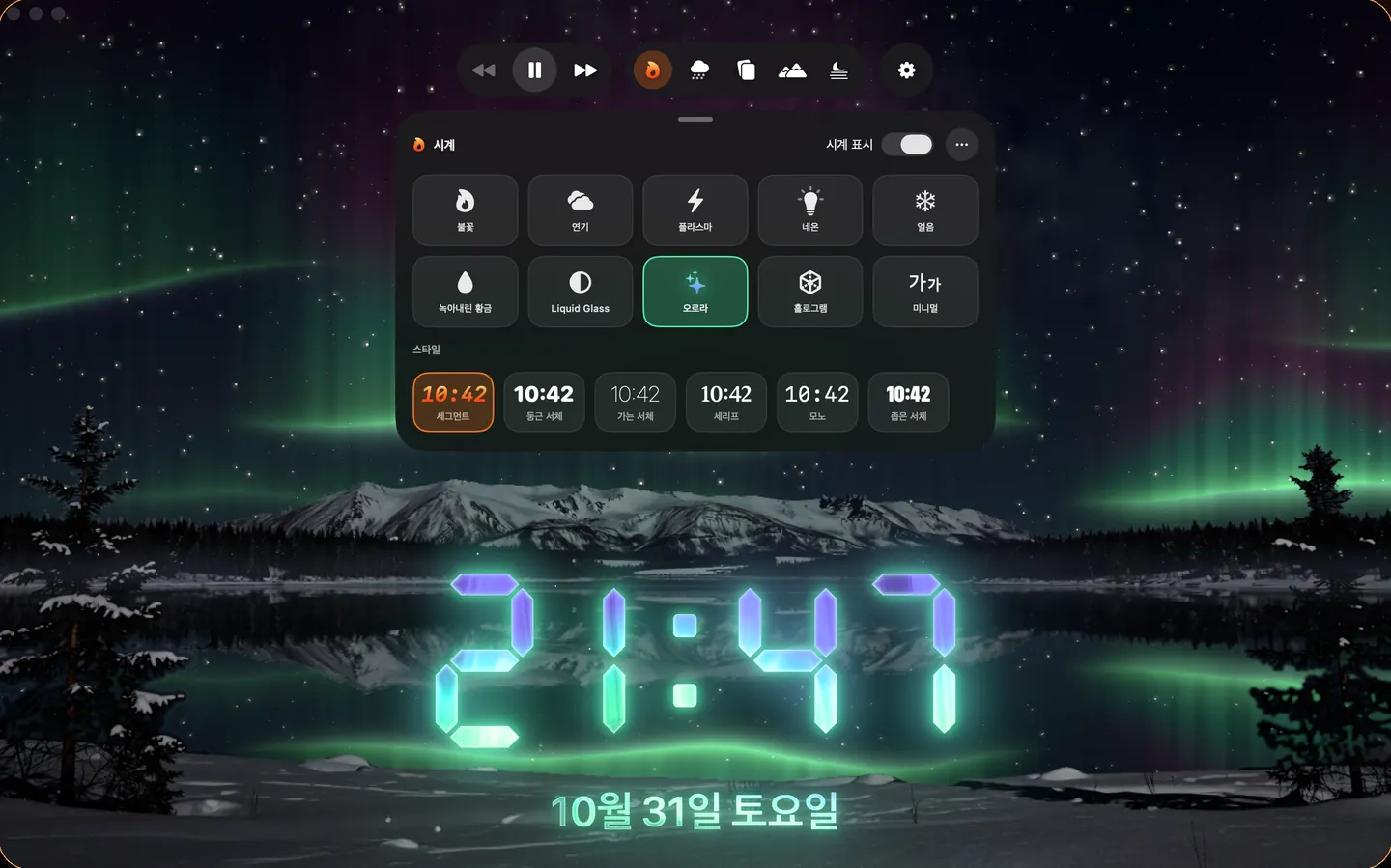
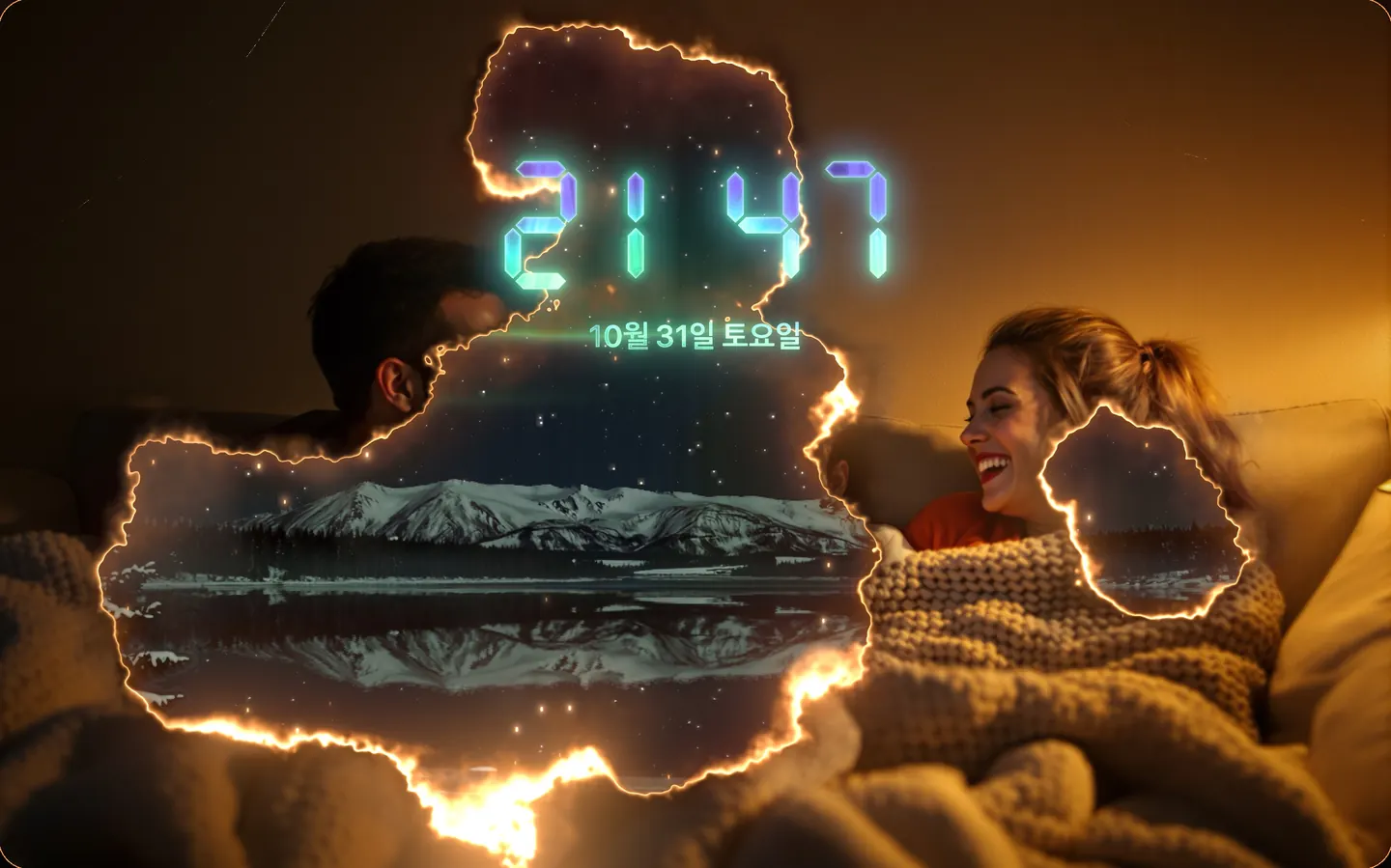

사진 사이사이에 실시간으로 그려지는 살아 움직이는 그림. 아늑한 벽난로, 북극광, 바다 노을, 반딧불이가 날아다니는 안개 숲, 바닷속 풍경, 비단잉어 연못, 블랙홀, 성운, 은하, 라바 램프, 신스웨이브 등.

눈, 비, 유리창 빗방울, 반딧불이, 벚꽃, 낙엽, 불티, 별똥별, 안개, 비눗방울, 빛줄기, 계절 따라 바뀌는 '계절', 그리고 바깥에 비가 오면 액자에도 비가 내리는 '실시간 날씨'까지.
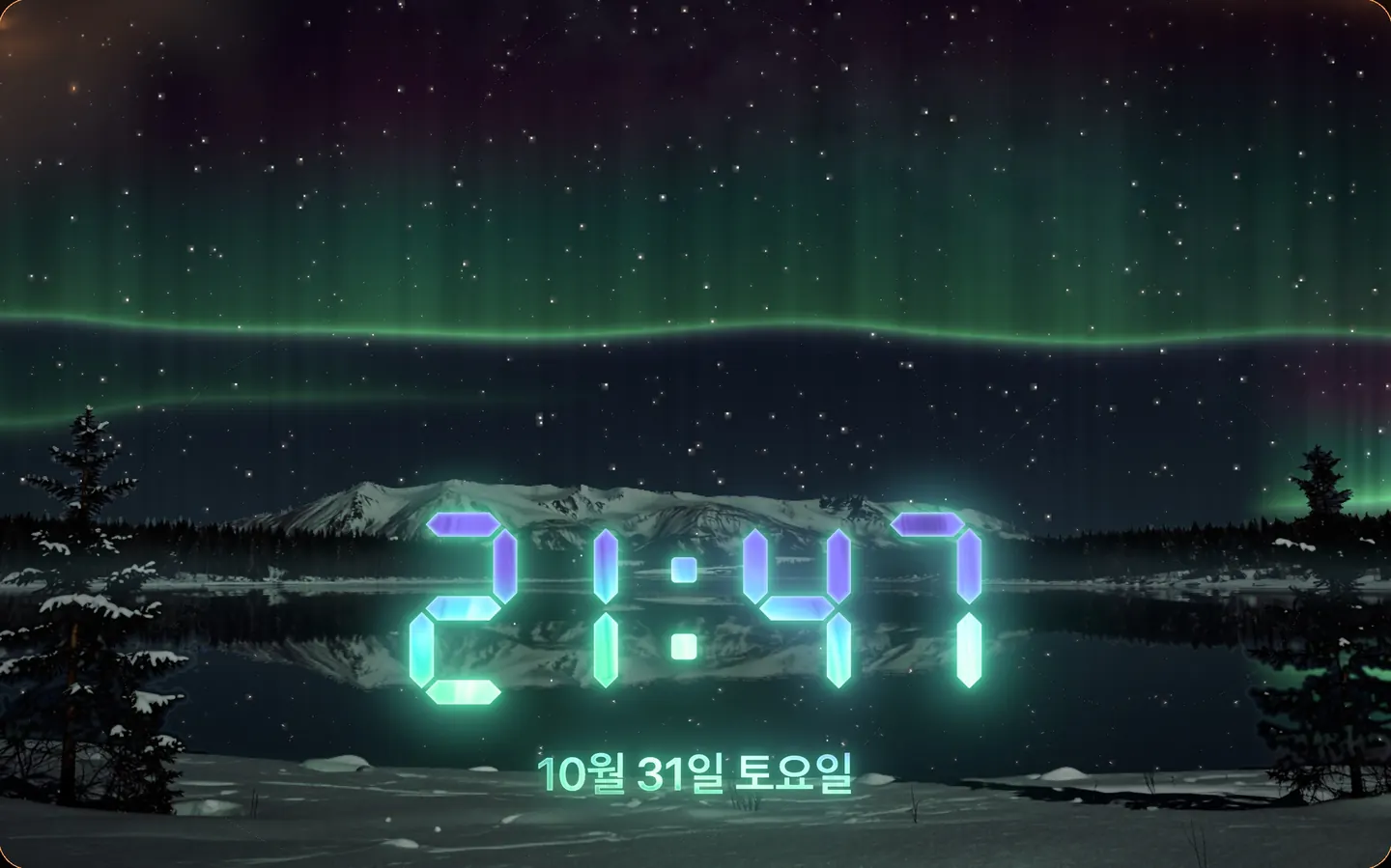



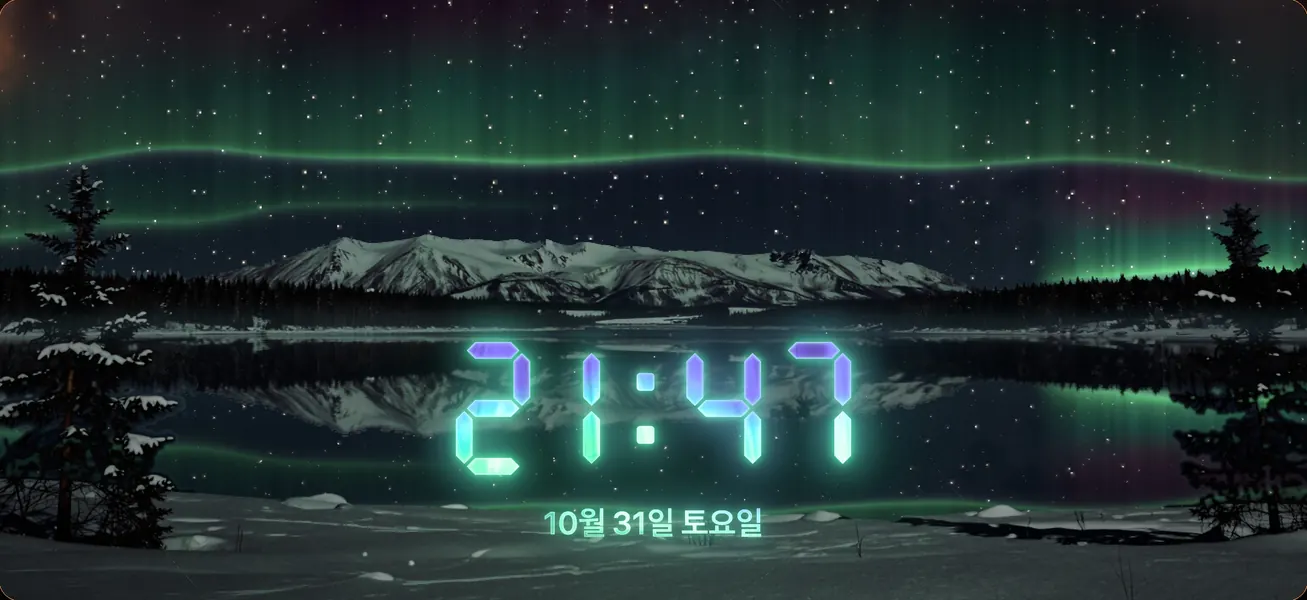
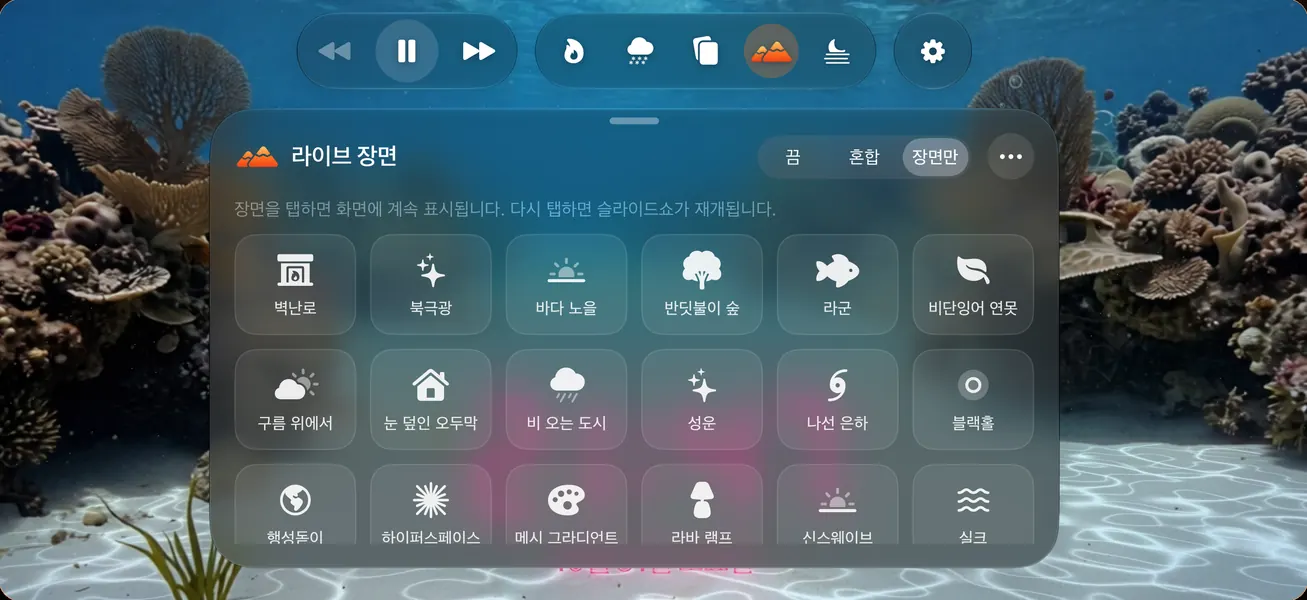
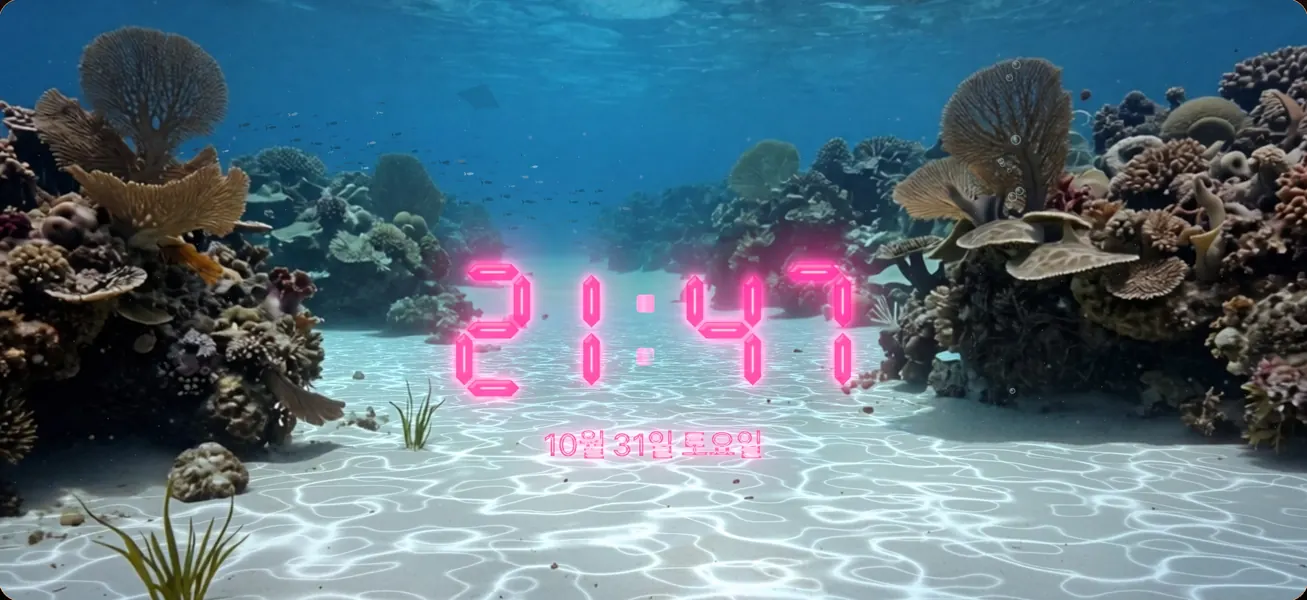
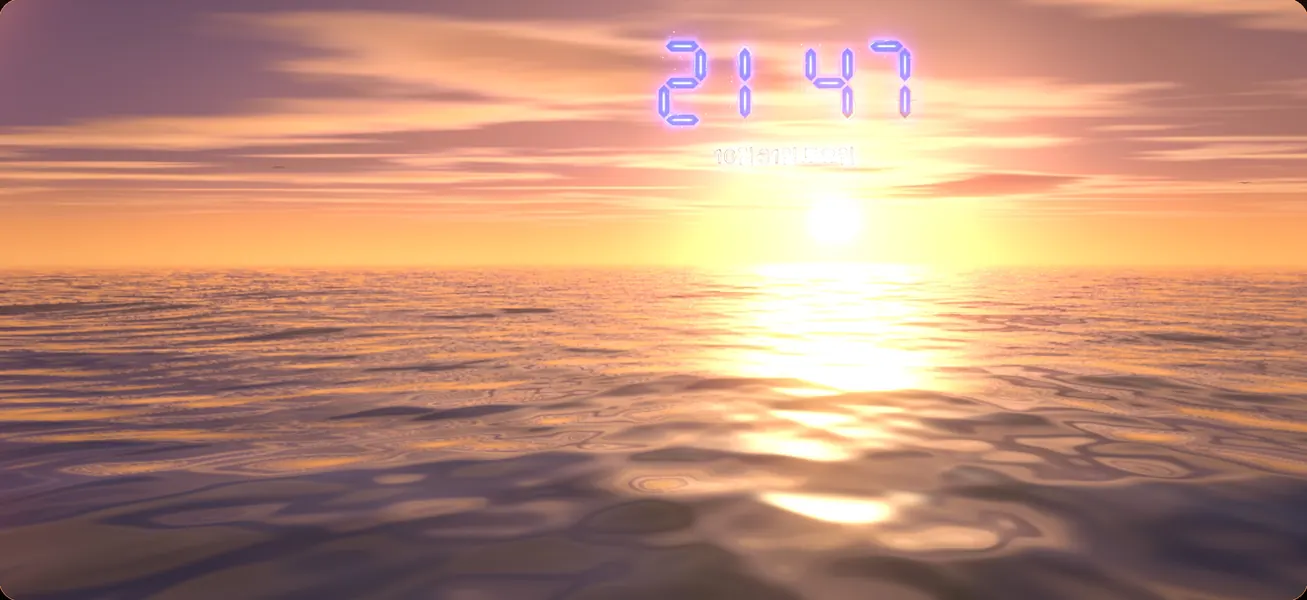

무료 버전: 사진 무제한, 불꽃 및 미니멀 시계, 전환 효과 10가지, 라이브 장면 2개, 눈과 비, 야간 모드.
ClockFire Pro는 구독이 아닌 일회성 구입입니다. 모든 시계 효과와 색상, 모든 전환 효과, 모든 라이브 장면, 모든 분위기 효과와 실시간 날씨를 잠금 해제합니다. Pro 항목은 구입 전에 30초 동안 실제 화면에서 미리 볼 수 있습니다.
궁금한 점이나 문제, 아이디어가 있으신가요? contact@skrobs.com 주소로 메일을 보내 주세요. 모든 메시지를 꼼꼼히 읽고 있습니다.
설정 > 사진으로 이동하세요. 사진 보관함의 앨범, 즐겨찾는 항목, 과거의 오늘 추억 중에서 선택하거나 직접 사진을 가져올 수 있습니다. 샘플 사진이 준비되어 있어 바로 시작할 수 있습니다.
iPhone 및 iPad에서는 시계를 드래그해 옮기고, 핀치해서 크기를 조절하세요. Mac에서는 마우스로 시계를 드래그해 옮길 수 있습니다. 크기를 조절하려면 트랙패드에서 핀치하거나, 시계 위에서 마우스 휠을 돌리거나, ⌘+ 또는 ⌘− 키를 누르거나, 시계 메뉴를 사용하세요. Apple TV에서는 설정 > 시계 > 시계 이동으로 이동한 다음 리모컨을 사용하세요.
ClockFire Pro는 한 번만 구입하면 됩니다. 같은 Apple 계정을 사용하는 iPhone, iPad, Apple TV, Mac에서 모두 사용할 수 있으며 가족 공유도 지원합니다. 표시되지 않으면 설정 > ClockFire Pro로 이동해 구입 항목 복원을 선택하세요.
날씨 표시를 켠 경우, 현지 날씨를 보여 주기 위해서만 사용합니다. ClockFire는 대략적인 위치만 사용하며 아무것도 저장하지 않습니다. 자세한 내용은 개인정보 처리방침을 참고하세요.