
ClockFire
Français

ClockFire Cadre photo

Horloge numérique en flammes

Votre écran devient un cadre photo vivant : l’heure en vrai feu, des scènes animées entre vos photos, 46 transitions 3D et la neige ou la pluie selon le ciel dehors.

Télécharger dans l'App Store

Gratuit sur iPhone, iPad, Mac et Apple TV

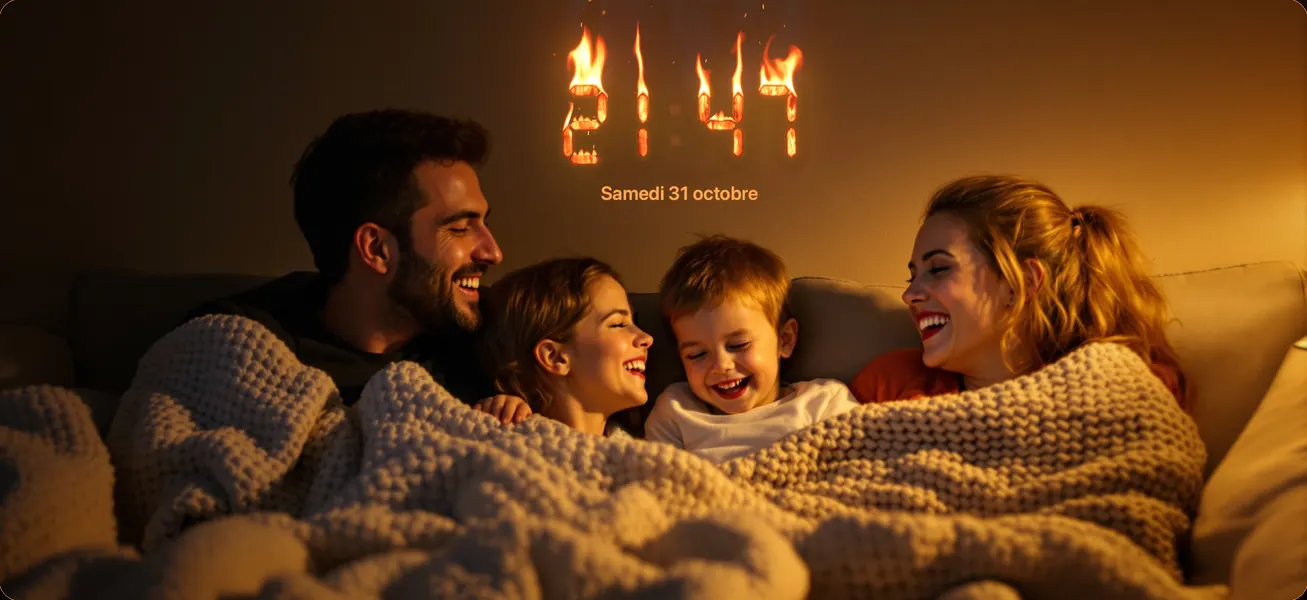
Transformez votre iPad, iPhone, Mac ou Apple TV en cadre photo numérique vivant, avec l’heure écrite en vrai feu. Vos souvenirs défilent en diaporama pendant que l’horloge brûle en temps réel : parfait sur la table de chevet, le bureau ou le plan de travail de la cuisine, de jour comme de nuit.

ClockFire a allumé ses premiers écrans en 2010. ClockFire 2 renaît entièrement : reconstruit avec Metal et rendu en temps réel sur iPad, iPhone, Mac et Apple TV.

Une horloge de vrai feu

VOS PHOTOS, SUBLIMÉES

  • Albums de votre photothèque, Favoris, souvenirs « Ce jour-là » ou vos propres photos importées
  • Plus de 40 superbes photos d’exemple pour commencer tout de suite
  • Cadrage intelligent qui garde visages et sujets dans le champ
  • Effet Ken Burns lent, comme au cinéma
  • Deux photos en portrait côte à côte sur un écran en paysage
  • Légendes discrètes avec la date et le lieu
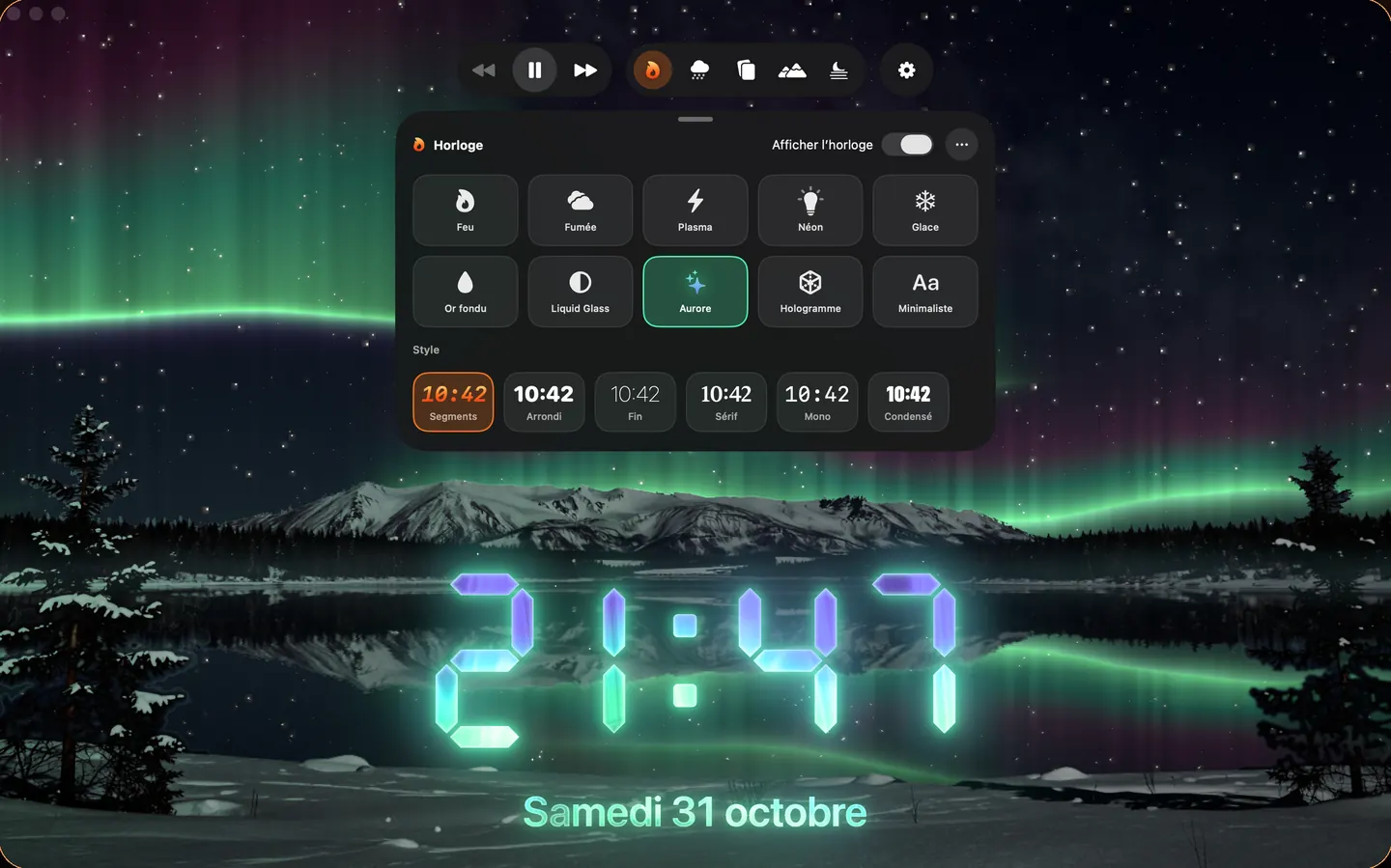
10 effets d’horloge, à votre style

UNE HORLOGE FAITE DE FEU

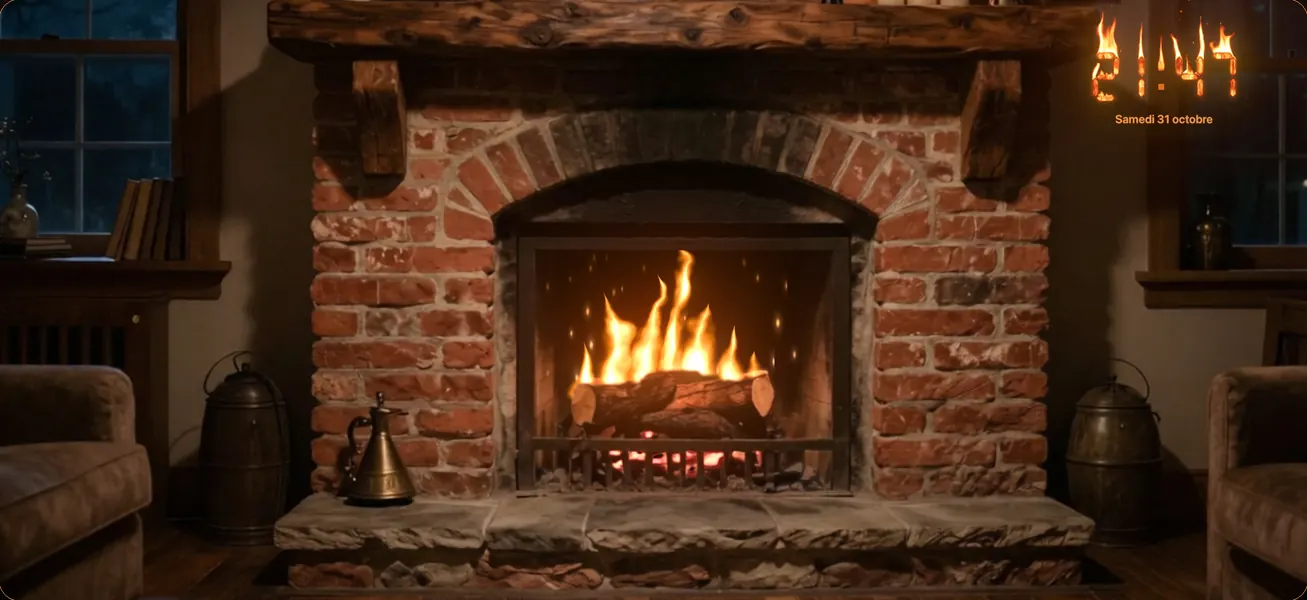
  • Simulation de feu en temps réel : flammes, braises, ondes de chaleur
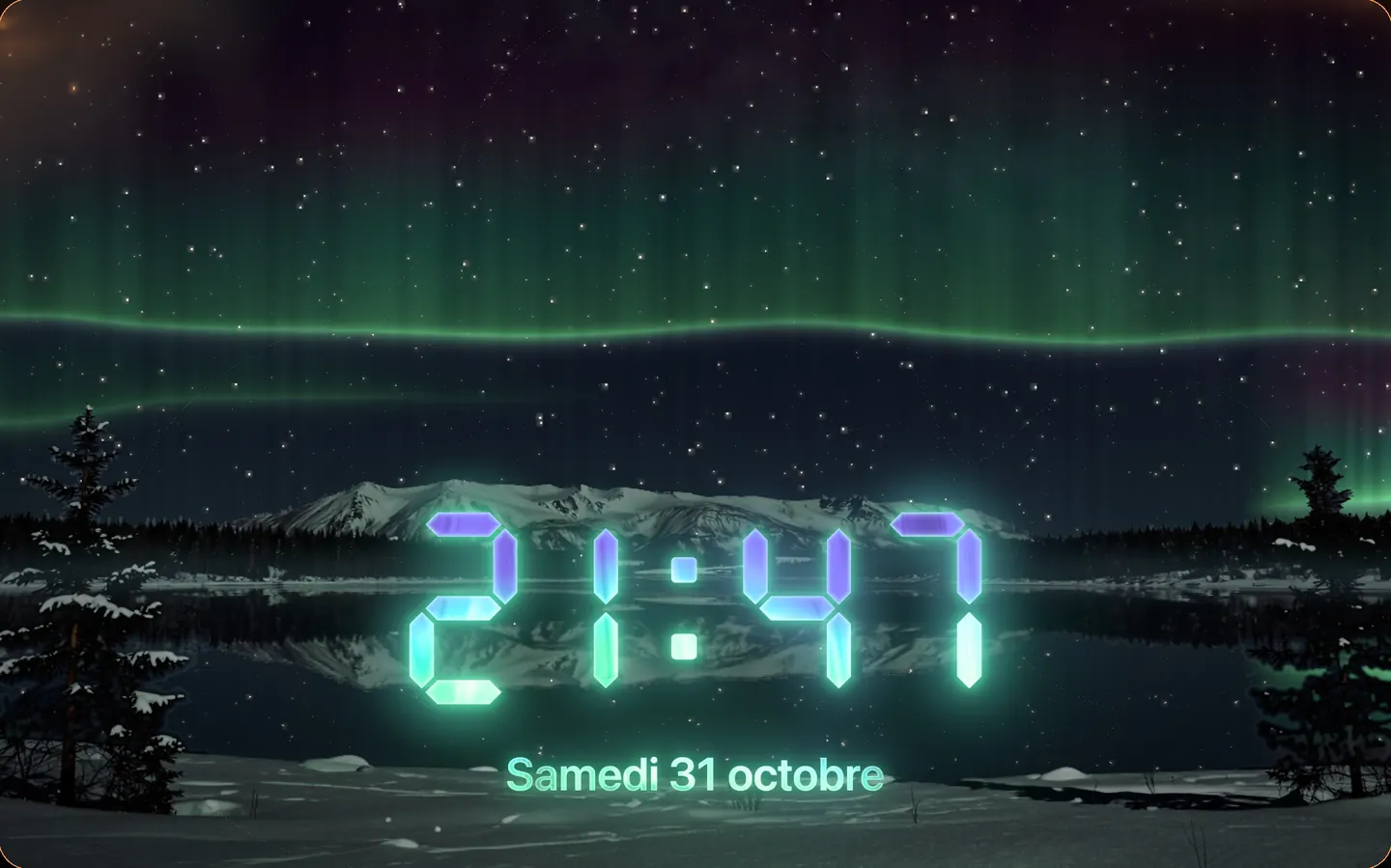
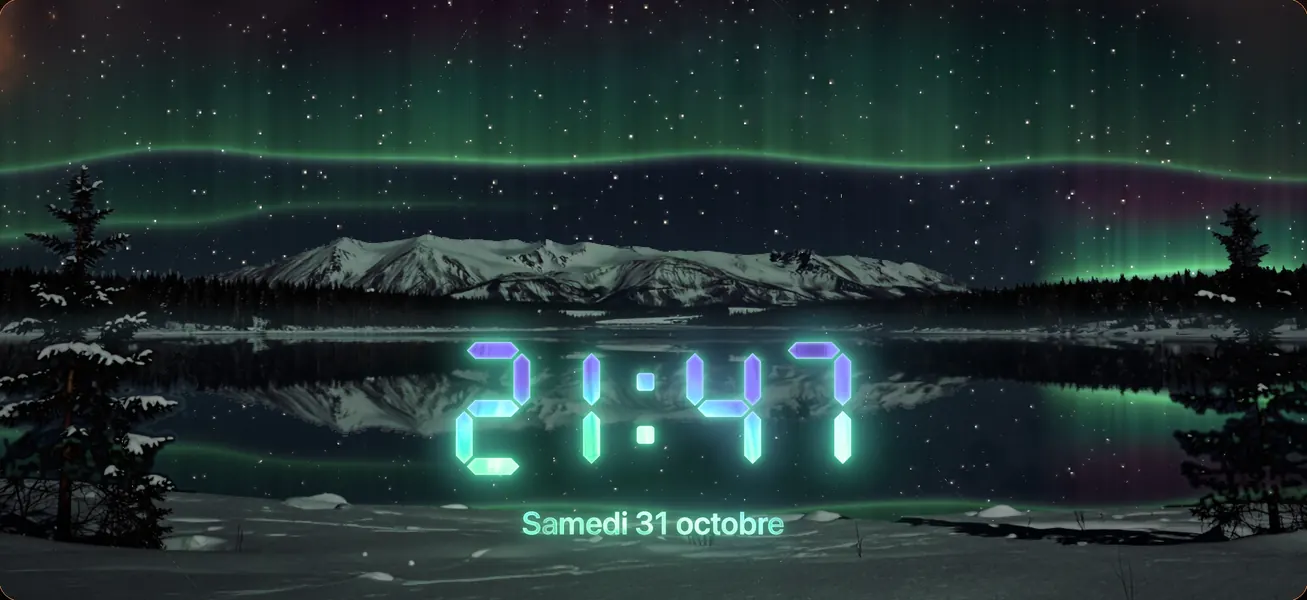
  • D’autres effets selon votre humeur : Fumée, Plasma, Néon, Glace, Or fondu, Liquid Glass, Aurore, Hologramme et Minimaliste
  • Plusieurs styles d’horloge (7 segments, arrondi, fin, sérif…) et de nombreuses couleurs
  • Date et météo locale (température et conditions)
  • Formats de l’heure et de la date adaptés à votre région
Des transitions de cinéma

46 TRANSITIONS

  • Les 20 classiques de ClockFire réinventés en 3D : retournements, page qui tourne, carreaux, vagues, ondulation, tourbillon…
  • De nouvelles transitions spectaculaires : papier qui brûle, page enroulée, bris de verre, cube, poussière, encre, goutte d’eau…
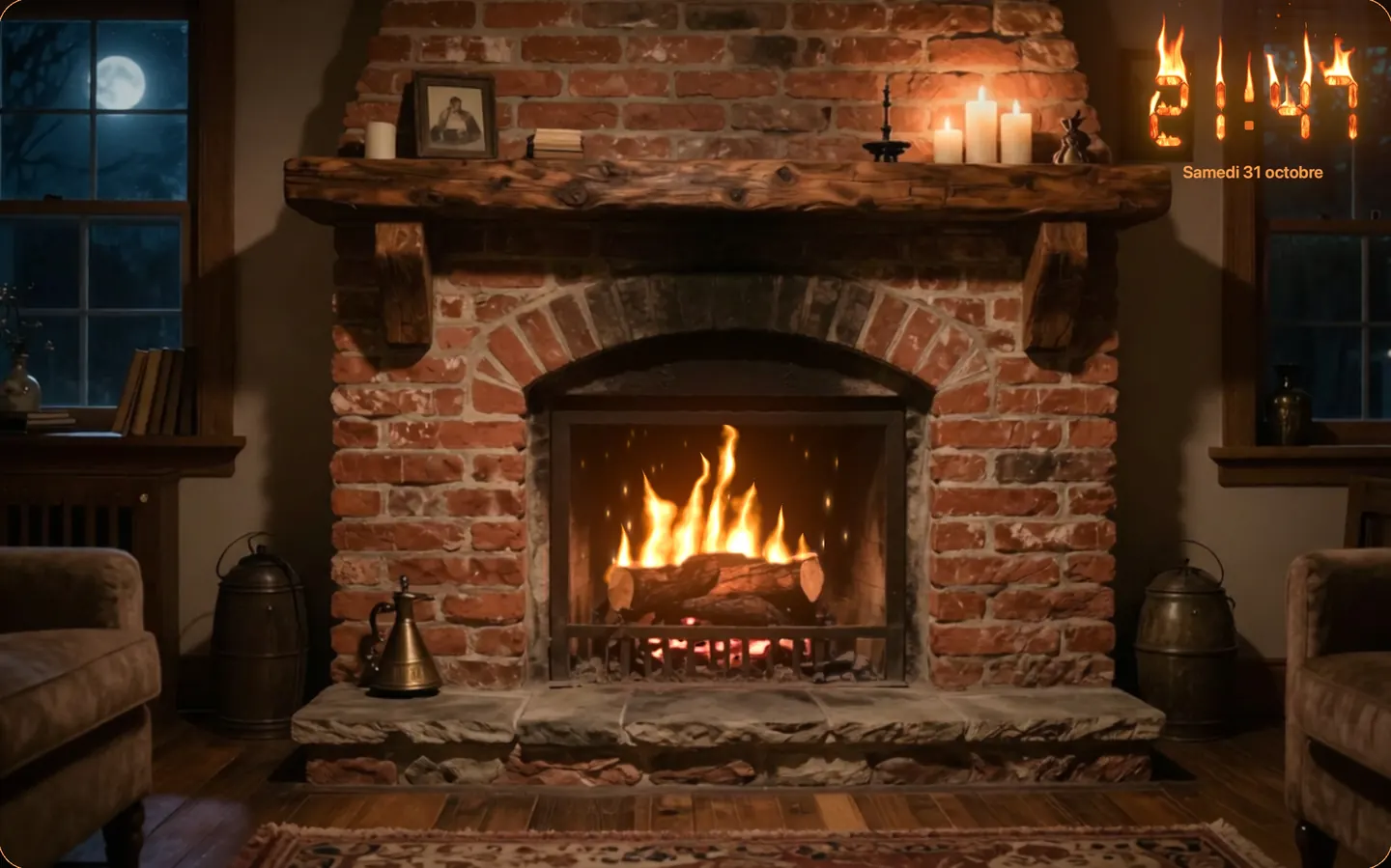
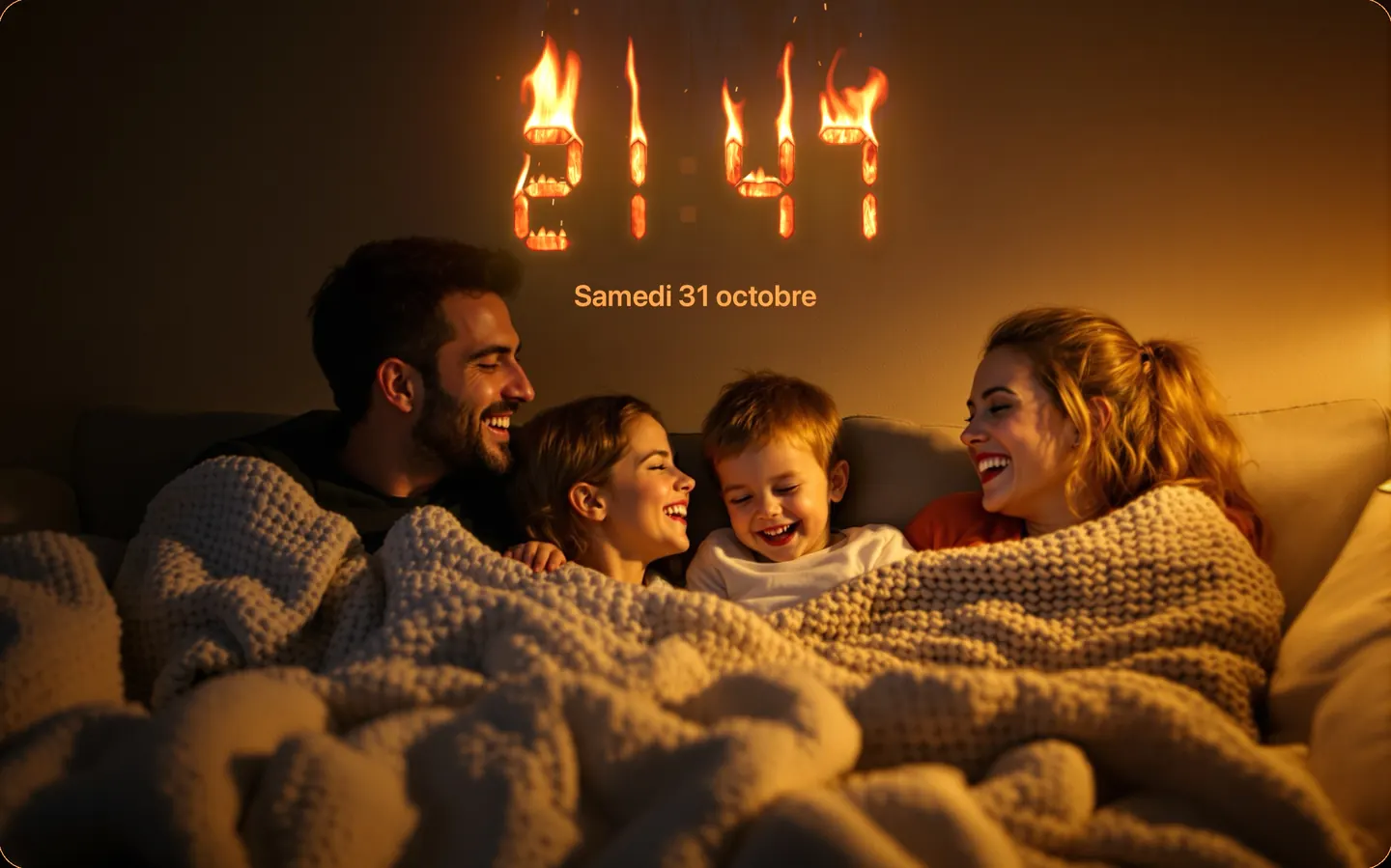
Des soirées douillettes au coin du feu

SCÈNES VIVANTES

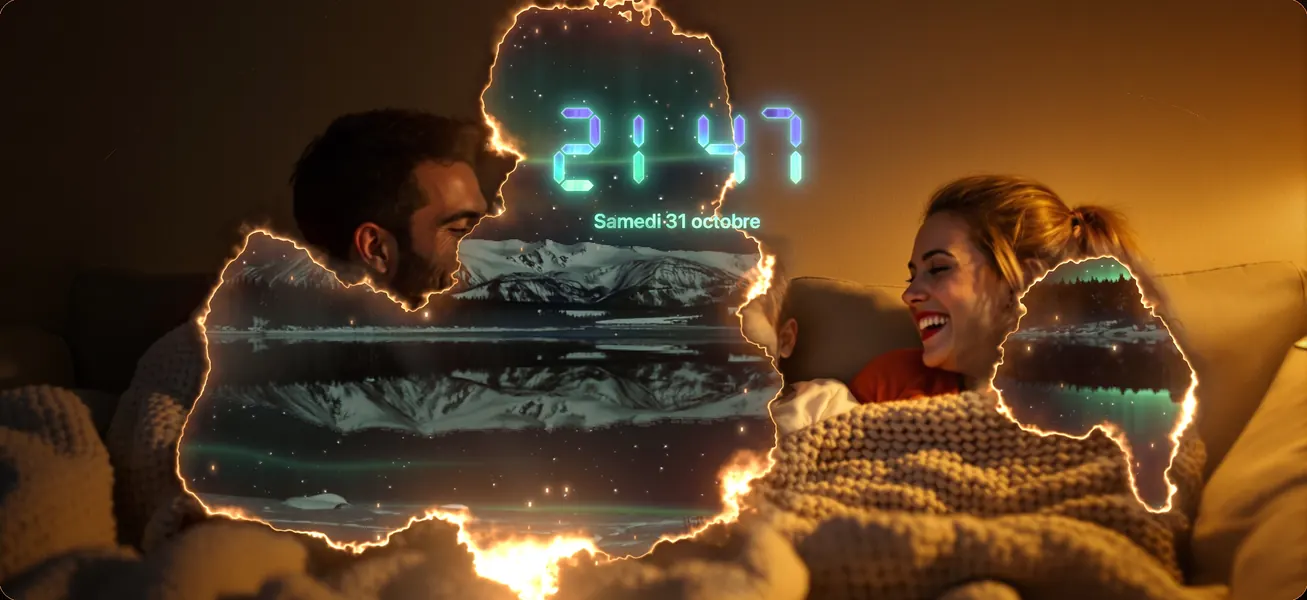
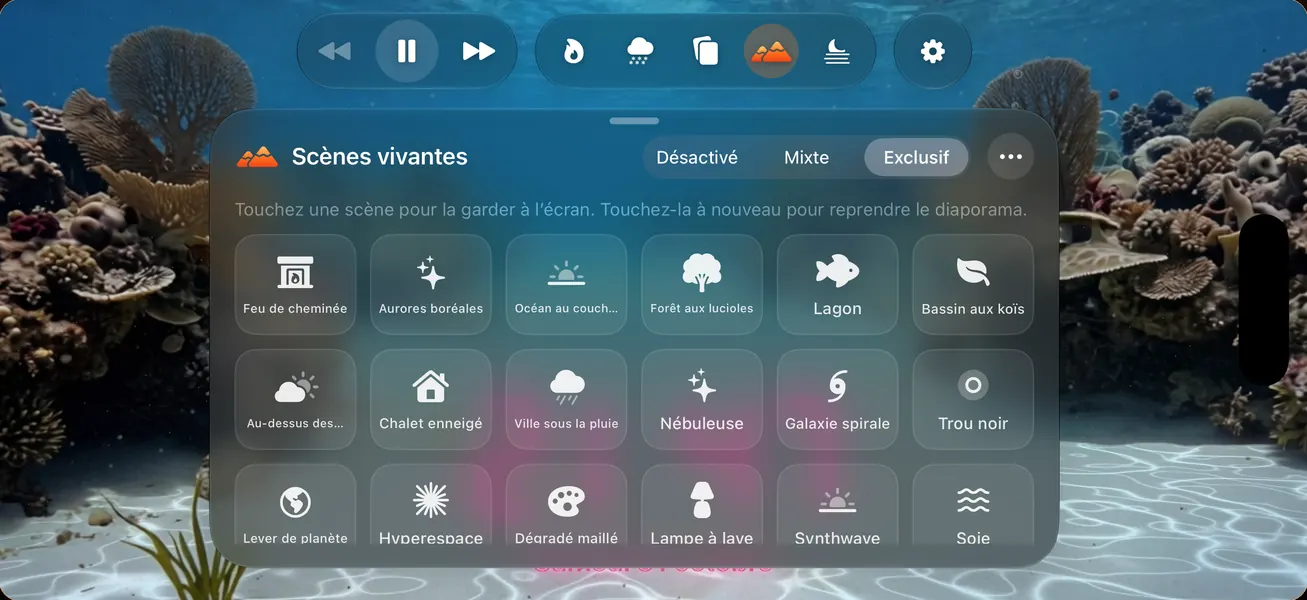
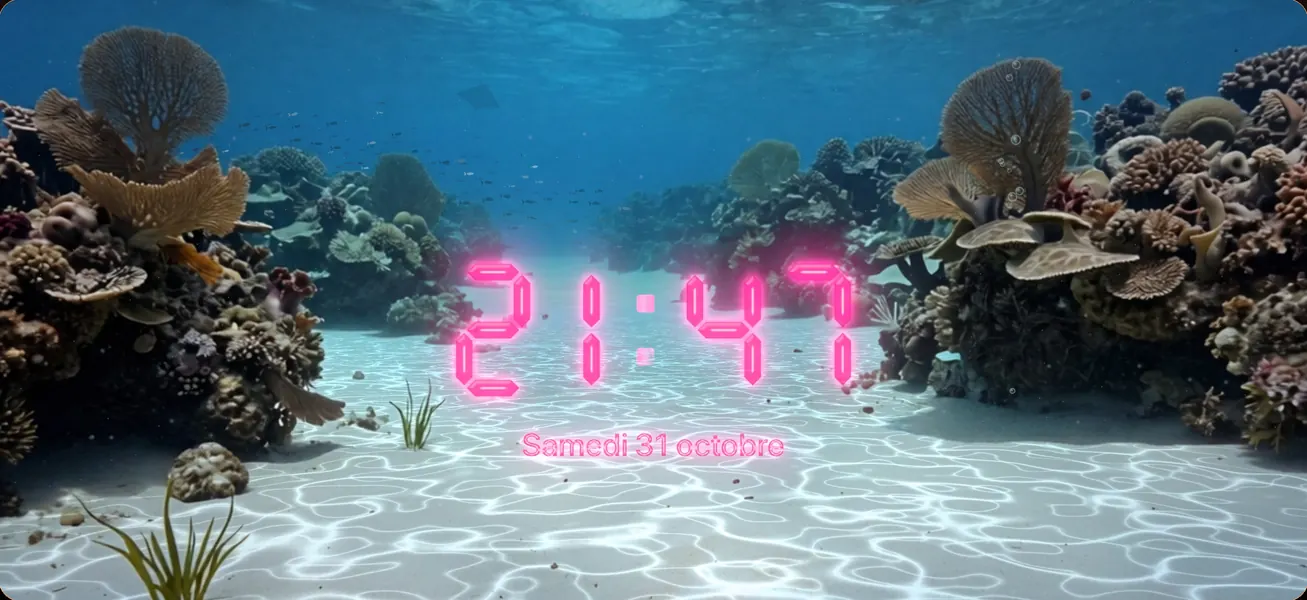
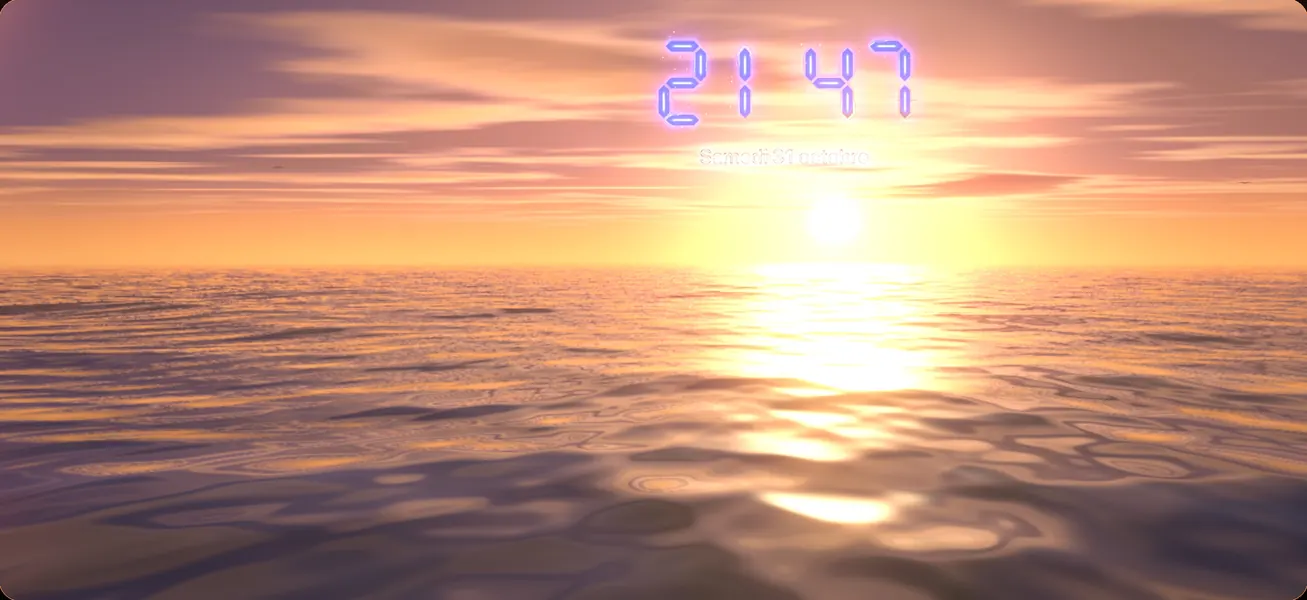
Des tableaux animés en temps réel entre vos photos : feu de cheminée, aurores boréales, océan au couchant, forêt brumeuse aux lucioles, monde sous-marin, bassin aux koïs, trou noir, nébuleuse, galaxie, lampe à lave, synthwave…

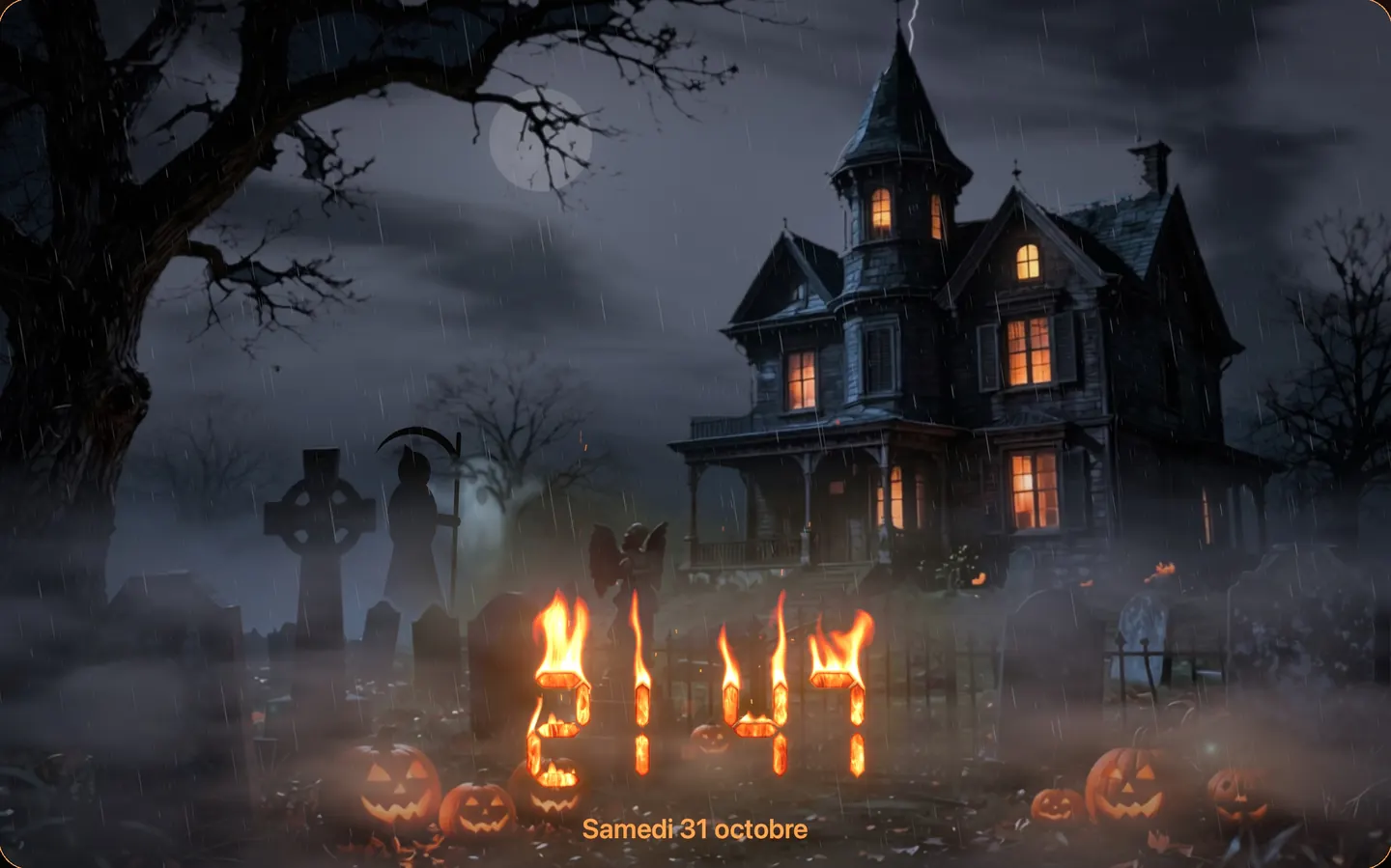
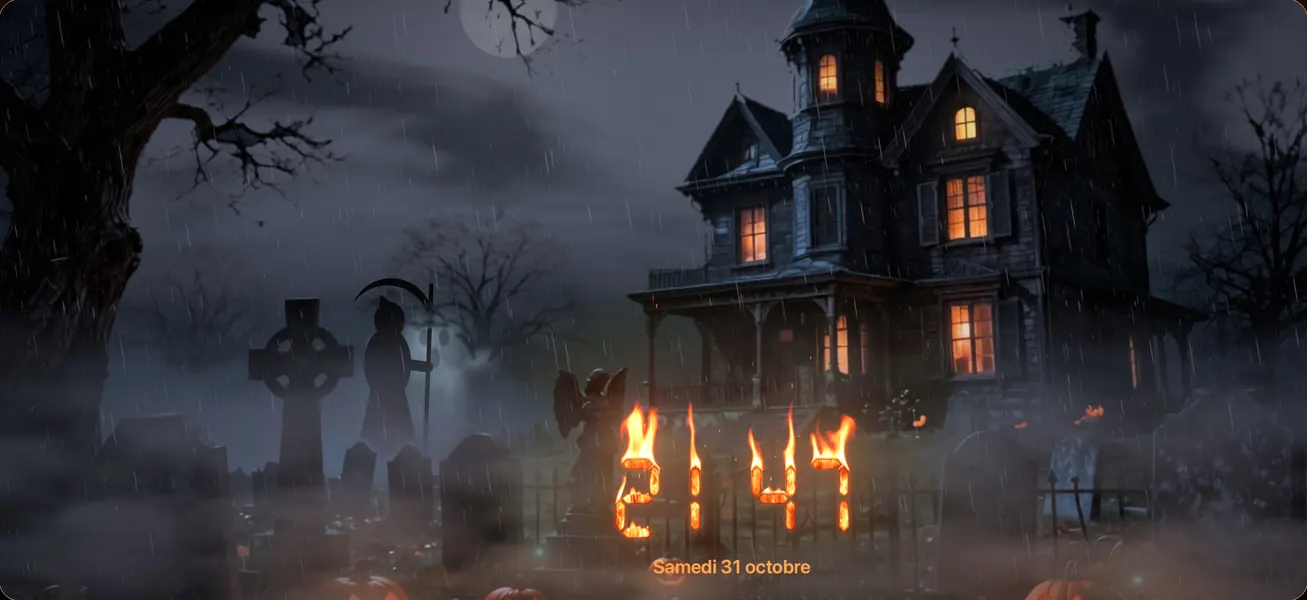
Halloween prend vie

AMBIANCES

Neige, pluie, pluie sur la vitre, lucioles, fleurs de cerisier, feuilles d’automne, braises, étoiles filantes, brume, bulles et rayons de lumière. Choisissez Saisons pour suivre le fil de l’année, ou Météo en direct pour faire entrer le ciel dans votre cadre : quand il pleut dehors, il pleut sur vos photos.

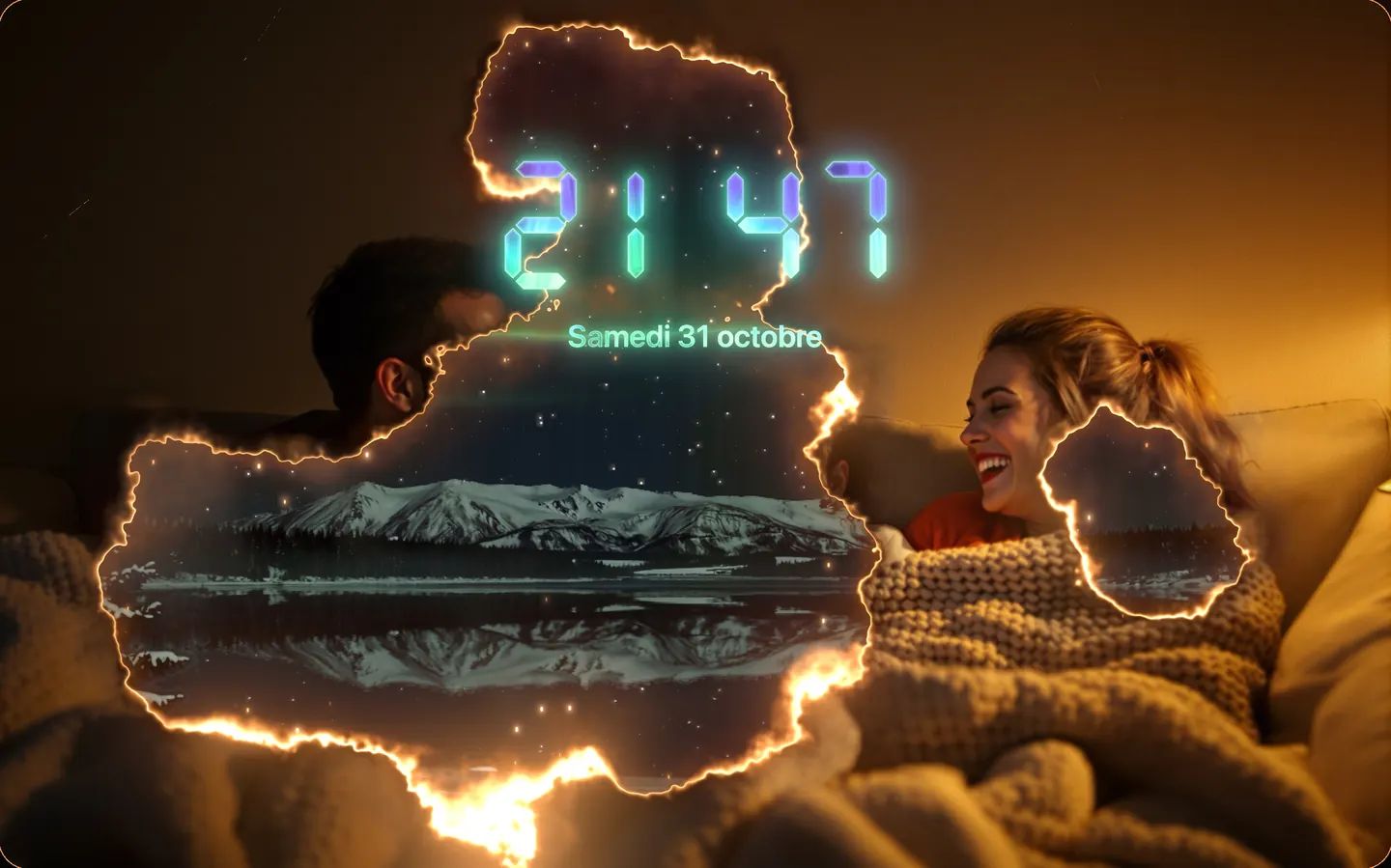
Des scènes vivantes entre vos photos

FAIT POUR RESTER ALLUMÉ

  • Mode nuit programmable : atténué, horloge seule ou écran éteint
  • Halo HDR éclatant sur les écrans XDR
  • L’écran ne se met pas en veille
  • Gestes intuitifs : touchez pour afficher les commandes, balayez pour changer de photo, faites glisser et pincez l’horloge, touchez deux fois pour ouvrir les réglages
  • Sur Mac, agrandissez ou réduisez l’horloge depuis les menus, au clavier ou avec la molette de la souris
  • Télécommande de l’Apple TV prise en charge

Aussi sur iPhone

Une horloge de vrai feu Halloween prend vie Des transitions de cinéma Des scènes vivantes entre vos photos Une galerie de scènes vivantes Plongez dans le calme L’heure dorée, à toute heure Des soirées douillettes au coin du feu

GRATUIT, SANS ABONNEMENT

La version gratuite comprend des photos en illimité, les horloges Feu et Minimaliste, 10 transitions, 2 scènes vivantes, la neige, la pluie et le mode nuit.

ClockFire Pro, un achat unique, débloque tous les effets et couleurs d’horloge, toutes les transitions, toutes les scènes vivantes, toutes les ambiances et la météo en direct. Testez chaque élément Pro en direct pendant 30 secondes avant de vous décider.

Télécharger dans l'App Store

Données météo fournies par Apple Météo.

Assistance ClockFire

Contact

Une question, un problème, une idée ? Écrivez-nous à contact@skrobs.com. Nous lisons tous les messages.

Questions fréquentes

Comment choisir les photos ?

Ouvrez Réglages, puis Photos : choisissez des albums de votre photothèque, vos Favoris, les souvenirs « Ce jour-là », ou importez vos propres photos. Les photos d’exemple permettent de commencer tout de suite.

Comment déplacer ou redimensionner l’horloge ?

Sur iPhone et iPad, faites glisser l’horloge et pincez pour la redimensionner. Sur Mac, faites glisser l’horloge avec la souris ; pour la redimensionner, pincez sur le trackpad, tournez la molette de la souris au-dessus de l’horloge, appuyez sur ⌘+ ou ⌘−, ou utilisez le menu Horloge. Sur Apple TV, ouvrez Réglages, puis Horloge, puis Déplacer l’horloge, et utilisez la télécommande.

J’ai acheté ClockFire Pro. Comment l’avoir sur mes autres appareils ?

ClockFire Pro est un achat unique. Il fonctionne sur iPhone, iPad, Apple TV et Mac avec le même compte Apple, et avec le partage familial. S’il n’apparaît pas, ouvrez Réglages, puis ClockFire Pro, et choisissez Restaurer les achats.

Pourquoi ClockFire demande-t-il ma position ?

Uniquement pour afficher la météo locale, si vous l’activez. ClockFire utilise votre position approximative et ne conserve rien. Voir la politique de confidentialité.